
Brancher 3 écrans sur PC portable : toutes les solutions selon votre configuration (2026)

Vous avez essayé de brancher un troisième écran sur votre PC portable… et ça ne fonctionne pas. Soit le troisième écran n’est pas reconnu, soit votre PC n’a tout simplement pas assez de ports. Vous n’êtes pas seul — c’est l’une des questions les plus fréquentes que l’on reçoit chez BureauTest.
La bonne nouvelle : il existe 4 solutions distinctes, et l’une d’elles fonctionnera forcément pour votre configuration. La mauvaise nouvelle : toutes ne marchent pas sur tous les PC, et choisir la mauvaise option vous fera perdre du temps et de l’argent.
Dans ce guide complet, on vous explique exactement quoi faire selon votre situation, avec les produits que nous recommandons après tests.
Étape 1 — Vérifier si votre PC supporte 3 écrans
Avant d’acheter quoi que ce soit, c’est le point le plus important : tous les PC portables ne supportent pas 3 écrans externes. Voici comment savoir.
Votre type de puce graphique
La configuration à trois écrans simultanés est supportée sur les graphiques des processeurs Intel de 3e génération et plus récents. Les contrôleurs graphiques Intel prennent en charge jusqu’à trois combinaisons d’affichage indépendant et simultané via DisplayPort, HDMI, DVI ou Thunderbolt
En pratique, voici ce que ça signifie :
| Puce graphique | Support 3 écrans | Remarque |
|---|---|---|
| Intel Core i3/i5/i7 (3e gen+) | ✅ Oui | Via docking ou DisplayLink |
| Intel Core Ultra (série 2) | ✅ Oui | Très bien supporté |
| NVIDIA GeForce (dédiée) | ✅ Oui | Généralement 4 écrans max |
| AMD Radeon (dédiée) | ✅ Oui | Support natif 6 écrans sur certains |
| Apple M1 / M2 | ⚠️ Limité | 1 écran externe max en natif |
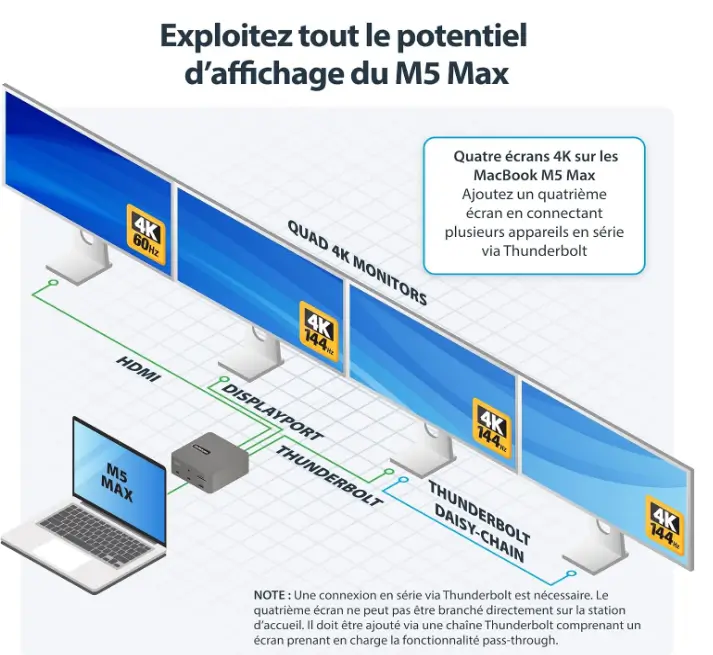
| Apple M1 Max / M2 Max | ✅ Oui | Jusqu’à 4 écrans externes |
Comment identifier votre puce graphique
Sous Windows : clic droit sur le bureau → Paramètres d’affichage → faites défiler vers Paramètres d’affichage avancés → vous verrez votre GPU listé.
Autre méthode : tapez dxdiag dans la barre de recherche Windows → onglet Affichage.
Étape 2 — Identifier vos ports disponibles
C’est la deuxième clé. Regardez les ports sur les côtés de votre PC portable et identifiez ce que vous avez :
| Port | Ressemble à | Supporte la vidéo ? |
|---|---|---|
| HDMI | Rectangle avec coins coupés | ✅ Oui — 1 écran |
| DisplayPort | Rectangle asymétrique | ✅ Oui — 1 ou plusieurs via MST |
| USB-C / Thunderbolt 3 | Ovale petit | ✅ Oui — si mode Alt DP activé |
| Thunderbolt 4 | Ovale avec éclair | ✅ Oui — très performant |
| USB-A (classique) | Rectangle standard | ❌ Vidéo via DisplayLink uniquement |
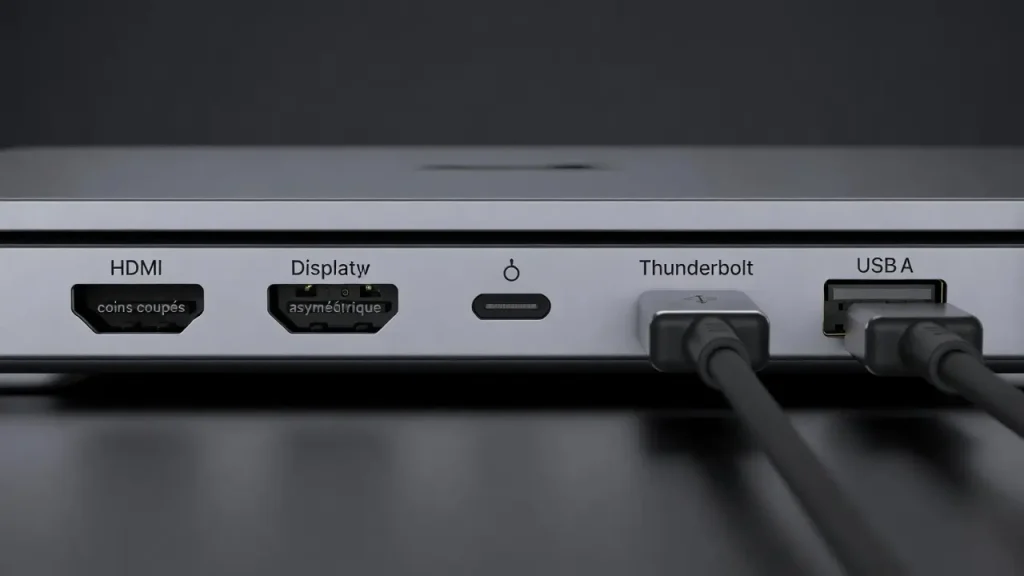

⚠️ Point crucial : tous les ports USB-C ne supportent pas la vidéo. Un port USB-C qui ne supporte que les données ne permettra pas de brancher un écran sans adaptateur DisplayLink.


Solution 1 — La station d’accueil (docking station) : la plus simple
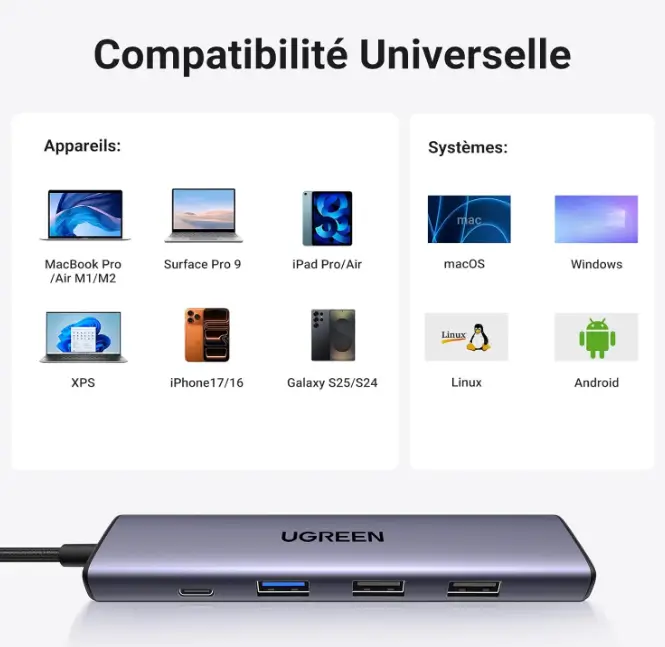
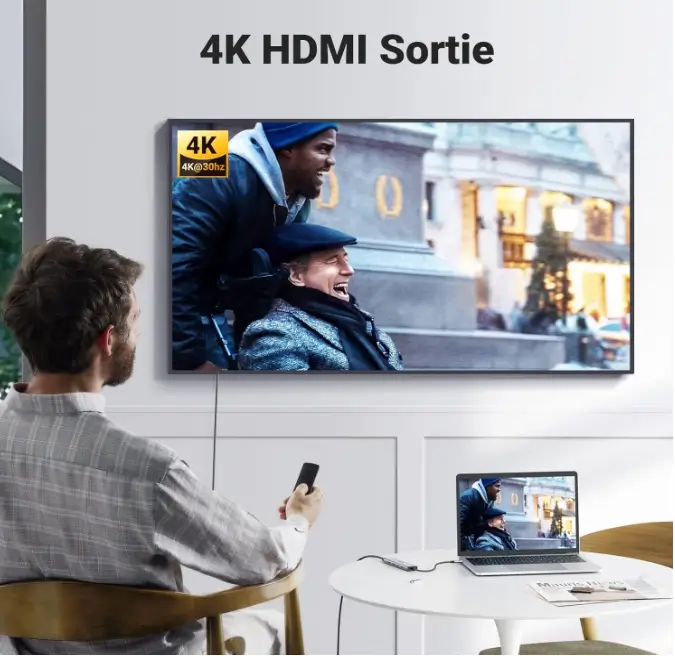
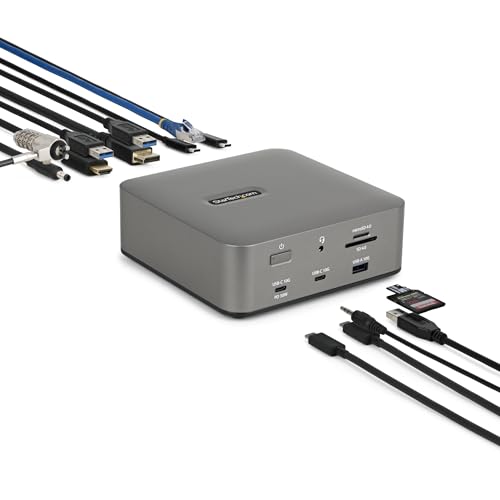
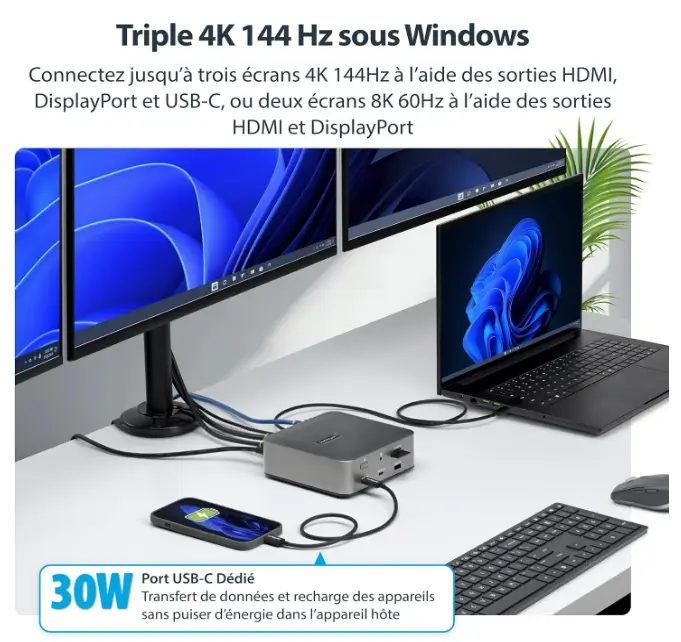
C’est la solution recommandée si votre PC a un port USB-C ou Thunderbolt. Une seule connexion depuis votre PC, et la station gère tout : 3 écrans, clavier, souris, réseau, charge.


Comment ça fonctionne
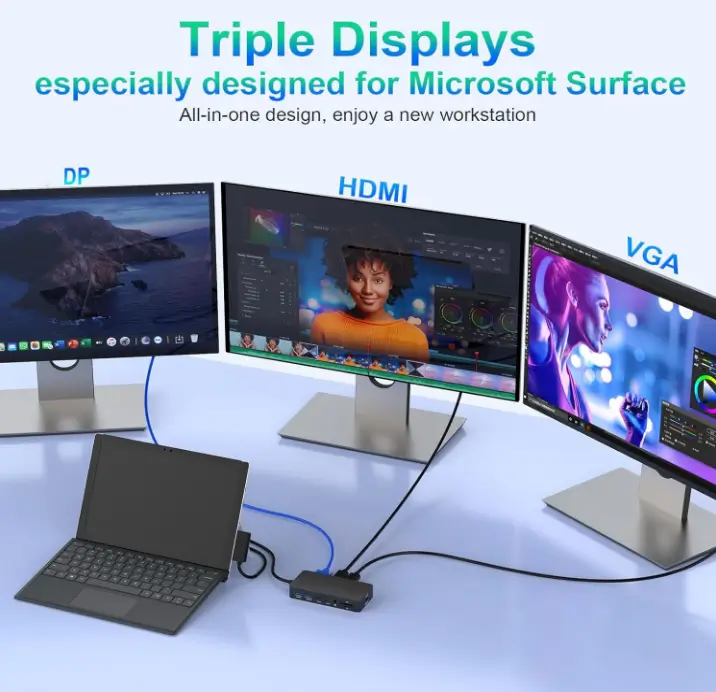
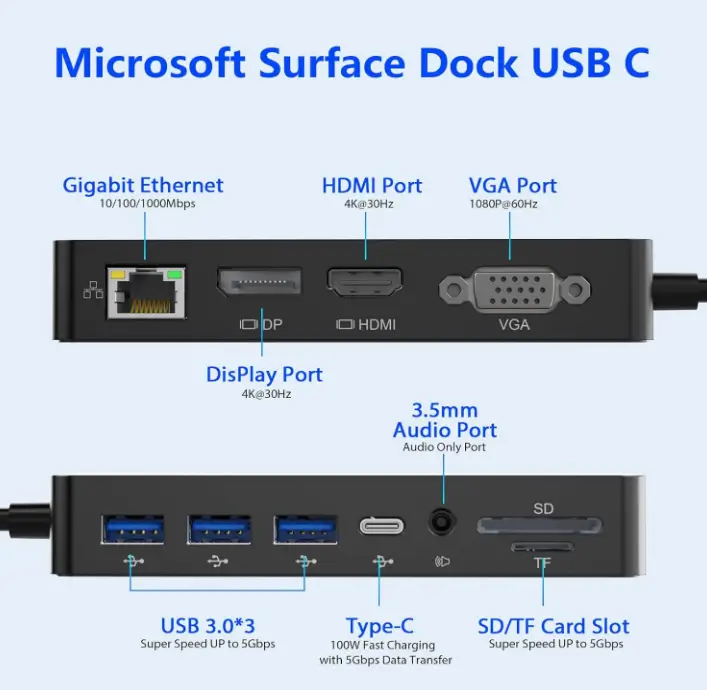
Vous branchez un câble entre votre PC et la station d’accueil. La station dispose ensuite de plusieurs sorties vidéo (HDMI, DisplayPort) sur lesquelles vous branchez vos 3 écrans.
Pour les utilisateurs d’ordinateurs portables Thunderbolt 3 ou 4, des stations d’accueil comme l’Anker 577 restent parmi les options les plus performantes et les plus évolutives du marché. Certains modèles fournissent simultanément jusqu’à 160 W de puissance totale tout en gérant plusieurs écrans.

Ce qu’il faut vérifier avant d’acheter
Si votre appareil ne prend en charge que l’USB-C standard, une station d’accueil Thunderbolt ne vous offrira pas de performances supplémentaires par rapport à une station USB-C standard. En revanche, Thunderbolt 4 offre des avantages clairs : prise en charge de deux écrans 4K, charge 100 W et performances constantes.
Notre sélection testée :
| Produit | Connexion | Écrans supportés | Prix indicatif |
|---|---|---|---|
| Anker 577 Thunderbolt 3 | Thunderbolt 3/4 | 3 écrans 4K | ~180 € |
| Baseus 17-en-1 | USB-C standard | 3 écrans (1x DP + 2x HDMI) | ~80 € |
| Dell D6000 | USB-C / TB3 | 3 écrans 4K | ~130 € |
| UGREEN Revodok Max | Thunderbolt 4 | 3 écrans 4K | ~150 € |
Solution 2 bis — Via un splitter HDMI : attention aux limitations
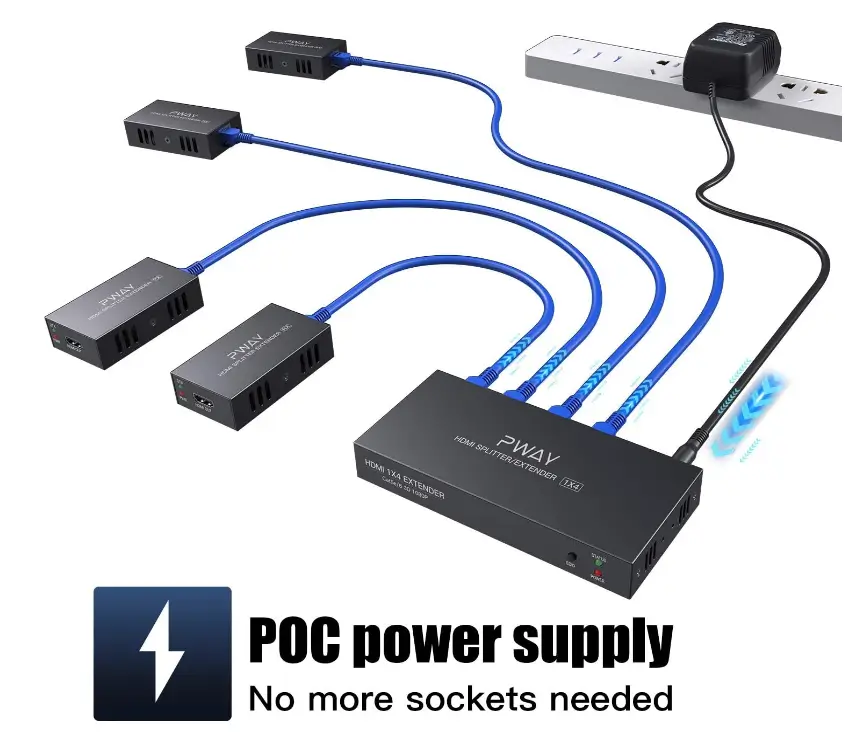
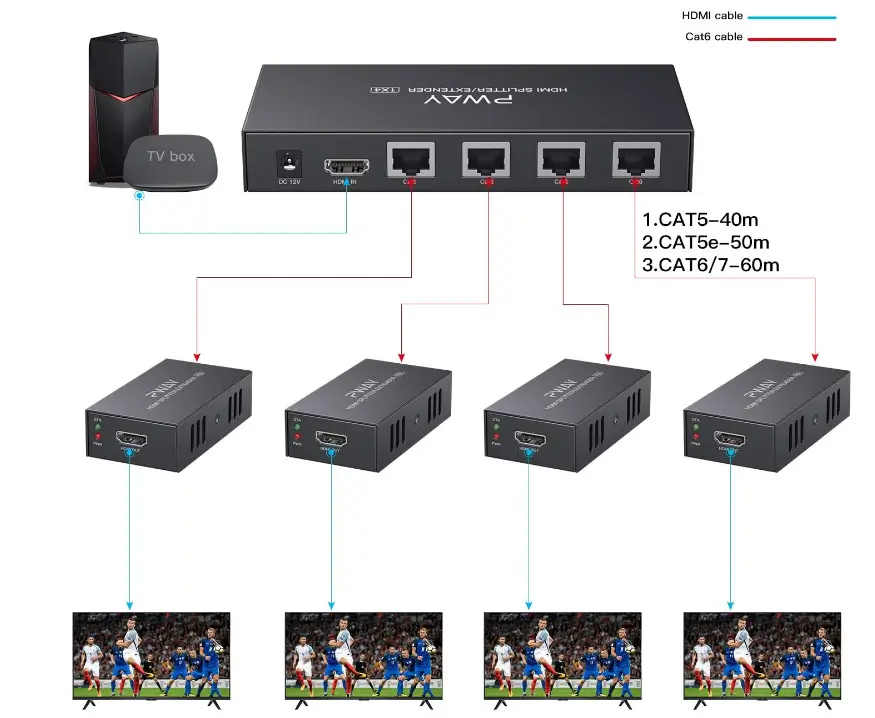
Beaucoup de gens cherchent instinctivement un splitter HDMI pour brancher 3 écrans. C’est important d’en parler clairement car c’est souvent la première idée qui vient — et il faut savoir ce que ça fait vraiment.
Ce qu’un splitter HDMI fait réellement
Un splitter HDMI duplique le signal — il affiche la même image sur tous les écrans connectés. Il ne crée pas 3 écrans indépendants. C’est utile pour une salle de réunion ou une présentation, mais pas pour un setup de travail productif.
| Solution HDMI | Ce que ça fait | Pour le travail ? |
|---|---|---|
| Splitter HDMI 1 → 3 | Duplique l’image identique sur 3 écrans | ❌ Non |
| Switch HDMI 3 → 1 | Sélectionne une source parmi 3 | ❌ Non |
| Adaptateur HDMI + hub DisplayLink | 3 écrans indépendants | ✅ Oui |
La vraie solution si vous n’avez qu’un port HDMI
Si votre PC portable n’a qu’un seul port HDMI et aucun USB-C vidéo, voici la marche à suivre :
Étape 1 : Branchez votre premier écran externe sur le port HDMI natif de votre PC
Étape 2 : Pour les 2 écrans supplémentaires, utilisez une station DisplayLink via USB-A — elle crée des sorties vidéo supplémentaires indépendantes du port HDMI
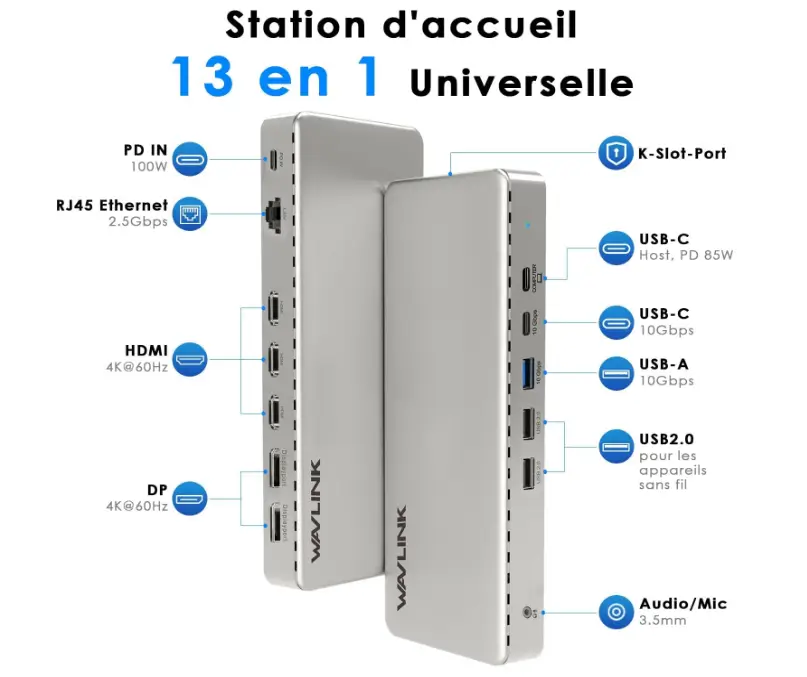
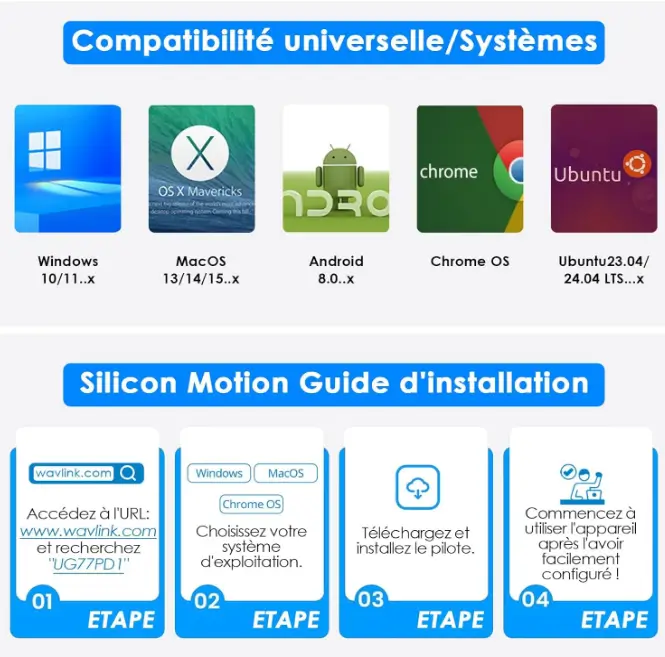
Résultat : 3 écrans indépendants, bureau étendu, sans aucun splitter
Produits recommandés pour cette configuration
| Produit | Ports vidéo | Connexion PC | Prix |
|---|---|---|---|
| Station DisplayLink USB-A | 2x HDMI | USB-A 3.0 | 50-80 € |
| Adaptateur USB-A → HDMI DisplayLink | 1x HDMI | USB-A 3.0 | 25-40 € |
⚠️ Rappel important : ces adaptateurs nécessitent d’installer le pilote DisplayLink gratuit sur votre PC. Sans ce pilote, le 3ème écran ne sera pas reconnu.
Solution 2 — La technologie DisplayLink : la solution universelle
C’est la solution méconnue mais la plus puissante, surtout si votre PC a des ports limités. DisplayLink fonctionne différemment des autres solutions.
Comment ça fonctionne
Les stations d’accueil DisplayLink adoptent une approche différente : au lieu d’envoyer chaque pixel directement depuis le processeur graphique, elles utilisent un pilote logiciel pour créer des affichages virtuels, les compresser et les envoyer via USB vers une puce DisplayLink intégrée à la station, qui les décompresse et les transmet via HDMI ou DisplayPort aux moniteurs
L’avantage majeur : même un appareil qui ne supporte officiellement qu’un seul écran externe peut, avec la station d’accueil DisplayLink appropriée, piloter trois moniteurs ou plus.
Pour qui c’est fait
- PC portables avec seulement des ports USB-A classiques
- Mac M1/M2 limités à 1 écran externe en natif
- PC d’entreprise avec ports verrouillés
Installation requise
DisplayLink nécessite d’installer un pilote gratuit disponible sur le site de Synaptics (anciennement DisplayLink). L’installation prend 5 minutes et fonctionne sur Windows et macOS.
Produit recommandé : Station d’accueil avec puce DisplayLink — compatible tous PC via simple USB-A ou USB-C.
Solution 3 — Le hub MST (Multi-Stream Transport) : via DisplayPort
Si votre PC a un port DisplayPort ou USB-C Thunderbolt, un hub MST vous permet de brancher plusieurs écrans sur une seule sortie DisplayPort.
Comment ça fonctionne
La technologie MST (Multi-Stream Transport) de la norme DisplayPort 1.2 permet de brancher plusieurs écrans sur une seule prise DisplayPort, en exploitant la bande passante disponible de 17,28 gigabits/s. Elle fonctionne sur les GPU Intel, AMD et NVIDIA modernes.
Les prérequis indispensables
Le chaînage en série via MST n’est pas possible en HDMI ni avec un port USB-C non compatible avec le mode alternatif DisplayPort ou Thunderbolt 3+. Il faut un PC avec DisplayPort 1.2 minimum, USB-C avec mode Alt DP, ou Thunderbolt 3+.
À retenir : cette solution fonctionne bien sous Windows, mais attention aux Mac — les appareils macOS ne prennent en charge le chaînage en série qu’en mode étendu via Thunderbolt, et ne supportent pas le chaînage via HDMI.
Solution 4 — Adaptateur USB vers HDMI : la solution d’appoint
Si vous n’avez plus qu’un port USB-A disponible et que les autres solutions ne correspondent pas à votre budget, un adaptateur USB 3.0 vers HDMI utilisant DisplayLink peut dépanner.
Important : nécessite USB 3.0 minimum pour une fluidité acceptable. En USB 2.0, les performances vidéo seront dégradées (latence, saccades).
Idéal pour : un 3ème écran dédié à des tâches légères (messagerie, documents, tableau de bord).
Configuration Windows : paramétrer vos 3 écrans
Une fois vos 3 écrans branchés, voici comment les configurer sous Windows 10/11.
1. Ouvrez les Paramètres d’affichage Clic droit sur le bureau → Paramètres d’affichage
2. Détectez les écrans Faites défiler jusqu’à Plusieurs affichages → cliquez sur Détecter
3. Choisissez votre mode
- Bureau étendu (recommandé) : chaque écran est indépendant
- Dupliquer : tous les écrans montrent la même chose
- Afficher uniquement sur X : désactive les autres écrans
4. Organisez la disposition Faites glisser les rectangles représentant chaque écran pour reproduire leur disposition physique sur votre bureau.
5. Définissez l’écran principal Cochez Faire de ceci mon affichage principal sur l’écran que vous utilisez le plus.
Les erreurs fréquentes — et pourquoi ça ne marche pas
Voici les problèmes les plus courants que nos lecteurs rencontrent, avec les solutions :
❌ « Le 3ème écran n’est pas détecté » → Vérifiez que votre câble est bien enfoncé des deux côtés. Essayez un autre câble. Si vous utilisez un hub, assurez-vous qu’il est alimenté par secteur et non uniquement par USB.
❌ « L’image est dupliquée au lieu d’être étendue » → Allez dans Paramètres d’affichage → sélectionnez l’écran → choisissez Étendre le bureau.
❌ « Résolution limitée à 1024×768 sur le 3ème écran » → Mettez à jour vos pilotes graphiques depuis le site Intel, NVIDIA ou AMD. Sur les solutions DisplayLink, installez le pilote officiel Synaptics.
❌ « Le PC chauffe beaucoup avec 3 écrans » → Normal — piloter 3 écrans sollicite le GPU. Assurez-vous que la ventilation de votre PC n’est pas obstruée. Envisagez un support PC portable surélevé pour améliorer la ventilation.
❌ « Lag / saccades sur l’un des écrans » → Souvent lié à DisplayLink : vérifiez que le câble USB est branché sur un port USB 3.0 (pas 2.0). Réduisez la résolution de l’écran concerné si nécessaire.
❌ « Ça marche sur batterie mais plus en débranchant le chargeur » → Certains PC portables désactivent les sorties vidéo externes sur batterie pour économiser l’énergie. Vérifiez les paramètres d’alimentation Windows.
Le cas particulier du Mac : ce qu’il faut savoir
Les Mac avec puce Apple Silicon (M1, M2, M3 de base) sont limités à 1 écran externe en natif, même avec une station d’accueil Thunderbolt. C’est une limitation matérielle d’Apple.
Les solutions pour dépasser cette limite :
Une station d’accueil DisplayLink permet à un MacBook Air d’entrée de gamme qui ne supporte officiellement qu’un seul écran externe de piloter trois moniteurs ou plus, car macOS considère ces écrans supplémentaires comme des affichages virtuels créés par logiciel, qui ne comptent pas dans la limite normale.
Pour les Mac M1 Max, M2 Max, M3 Max et M4 Max : ces modèles supportent nativement plusieurs écrans externes. Vérifiez les spécifications de votre modèle exact sur le site Apple.
Quel setup choisir selon votre situation
| 💻 Votre situation | ✅ Solution recommandée | 💶 Budget |
|---|---|---|
| PC avec Thunderbolt 3/4 | Station d’accueil Thunderbolt | 120-200 € |
| PC avec USB-C standard | Station d’accueil USB-C | 60-100 € |
| PC avec seulement USB-A | Station DisplayLink USB | 50-80 € |
| Mac M1/M2 de base | Station DisplayLink | 80-120 € |
| Mac M1 Max / M2 Max + | Station Thunderbolt native | 150-250 € |
| Budget serré, usage léger | Adaptateur USB 3.0 → HDMI | 25-40 € |
Brancher 3 écrans sur PC portable HDMI : le guide pas à pas
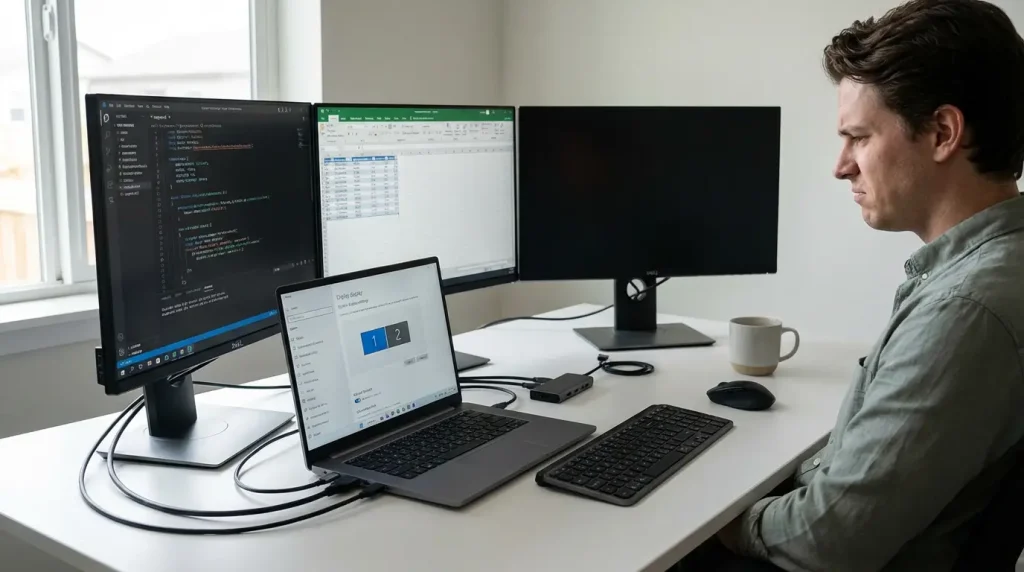
C’est la situation la plus courante et la plus frustrante : votre PC portable n’a qu’un seul port HDMI et vous voulez absolument 3 écrans. Voici exactement quoi faire.
Pourquoi vous ne pouvez pas brancher 3 écrans en HDMI natif
Un PC portable standard ne dispose que d’une seule sortie HDMI physique. Même avec un câble en Y ou un splitter, vous ne pouvez pas obtenir 3 images indépendantes depuis ce seul port — techniquement impossible sans matériel supplémentaire.
La solution complète étape par étape
Ce dont vous avez besoin :
- Votre PC portable avec 1 port HDMI
- 1 adaptateur ou station DisplayLink (branché sur USB-A)
- 3 câbles HDMI
- 3 écrans
Étape 1 — Branchez l’écran principal Connectez votre premier écran directement sur le port HDMI natif de votre PC portable avec un câble HDMI classique.
Étape 2 — Installez le pilote DisplayLink Avant de brancher quoi que ce soit d’autre, téléchargez et installez le pilote gratuit sur synaptics.com/displaylink. Redémarrez votre PC.
Étape 3 — Branchez la station DisplayLink sur USB Connectez votre station ou adaptateur DisplayLink sur un port USB-A 3.0 de votre PC (le port USB 3.0 se reconnaît à sa languette bleue à l’intérieur).
Étape 4 — Branchez les 2 écrans restants Connectez vos 2ème et 3ème écrans sur les sorties HDMI de la station DisplayLink.
Étape 5 — Configurez Windows Clic droit bureau → Paramètres d’affichage → Détecter → passez chaque écran en mode Bureau étendu.
Schéma de connexion
PC Portable
│
├── Port HDMI natif ──────────────→ Écran 1
│
└── Port USB-A 3.0 → Station DisplayLink ──→ Écran 2
└──→ Écran 3
Ce qu’il faut absolument vérifier
| Vérification | Pourquoi c’est important |
|---|---|
| Port USB en USB 3.0 (languette bleue) | USB 2.0 trop lent → image saccadée |
| Pilote DisplayLink installé AVANT branchement | Sans pilote = écran non reconnu |
| Station DisplayLink alimentée par secteur | Sans alimentation = instabilité |
| Windows à jour | Évite les conflits de pilotes |
Les problèmes fréquents sur cette configuration
❌ « Le 3ème écran clignote » → Branchez la station DisplayLink sur secteur. Un hub alimenté uniquement par USB manque de puissance.
❌ « Image floue ou basse résolution sur le 3ème écran » → Dans Paramètres d’affichage, cliquez sur l’écran concerné et forcez la résolution native (ex : 1920×1080).
❌ « Vidéo YouTube saccadée sur l’écran DisplayLink » → Normal — DisplayLink compresse la vidéo. Regardez vos vidéos sur les écrans branchés en HDMI natif, réservez l’écran DisplayLink pour les tâches statiques (mails, documents, tableaux de bord).
FAQ — Questions fréquentes
❓ Mon PC portable peut-il vraiment afficher 3 écrans ? Oui dans la grande majorité des cas si votre processeur est un Intel Core de 3e génération ou plus récent, ou si vous avez une carte graphique dédiée NVIDIA ou AMD. La seule exception notable est le Mac M1/M2 de base, limité à 1 écran externe en natif.
❓ Ai-je besoin d’un écran spécifique pour 3 moniteurs ? Non, n’importe quel écran avec une entrée HDMI, DisplayPort ou VGA fonctionnera. Les écrans eux-mêmes n’ont pas besoin de fonctionnalité spéciale — c’est votre PC et la station d’accueil qui font le travail.
❓ Quelle différence entre un hub USB-C et une station d’accueil ? Un hub USB-C est un accessoire compact pour les voyages qui ajoute quelques ports supplémentaires. Une station d’accueil offre une configuration de bureau complète avec prise en charge de plusieurs écrans, Ethernet, audio et charge rapide. Si vous voulez 3 écrans, optez pour une station d’accueil.
❓ Est-ce qu’une station d’accueil charge aussi mon PC ? Oui, la plupart des stations d’accueil modernes incluent une charge Pass-Through. Les modèles Thunderbolt 4 chargent généralement jusqu’à 100 W, suffisant pour la quasi-totalité des PC portables.
❓ Combien de temps prend la configuration de 3 écrans ? Avec une station d’accueil plug-and-play, 5 à 10 minutes. Avec DisplayLink (nécessite un pilote), compter 15 minutes d’installation au total.
❓ Puis-je avoir des écrans de résolutions différentes ? Oui, Windows gère parfaitement des écrans de résolutions et de tailles différentes. Vous pouvez par exemple avoir un écran 4K central et deux écrans Full HD sur les côtés.
Conclusion
Brancher 3 écrans sur un PC portable est tout à fait réalisable dans la quasi-totalité des configurations. La clé, c’est de choisir la bonne solution selon vos ports disponibles : station d’accueil Thunderbolt si vous avez le port compatible, DisplayLink si votre PC est limité en ports vidéo, hub MST si vous avez un DisplayPort.
Chez BureauTest, nous testons régulièrement les stations d’accueil et accessoires multi-écrans. Consultez notre comparatif des meilleurs supports d’écran et notre guide du setup télétravail pour optimiser l’ensemble de votre poste de travail.
Vous avez un problème spécifique non couvert dans cet article ? Posez votre question en commentaire, nous répondons à chaque message. 👇
Connectique pour utiliser 3 écrans sur un pc portable
- Hub USB-C UGREEN avec HDMI pour seulement 17 euros
- Hub USB-C Lemorele avec HDMI et Ethernet autour de 22 euros
- WGMW USB-C Hub avec HDMI et Ethernet pour environ 38 euros


Quel adaptateur devriez-vous acheter?


Lorsqu’il s’agit d’acheter un adaptateur, nous vous recommandons de choisir la marque Startech. Startech est reconnue pour la qualité de ses produits et offre des produits fiables et performants. Opter pour un produit de cette marque vous assurera une compatibilité et des performances optimales lors de la connexion de plusieurs moniteurs à votre ordinateur portable.
Adaptateur USB 3.0 vers 2 HDMI


Carte graphique externe – Multi-moniteur – Prend en charge Windows
L’adaptateur que nous avons mentionné précédemment est capable de fournir deux sorties HDMI, avec une résolution de 1080p d’affichages sur les deux écrans ou une sortie à 4K sur l’un d’entre eux, en utilisant simplement un port USB 3.0. Veuillez noter qu’il est compatible uniquement avec le système d’exploitation Windows.
D’autre part, du même fabricant (et à un prix assez élevé), il existe une autre alternative si votre ordinateur portable dispose d’un port USB-C avec sortie vidéo. Cela vous permettrait de connecter 3 écrans sur un pc et jusqu’à 4 moniteurs supplémentaires via des ports HDMI. Cependant, il est important de souligner que cette option est également compatible uniquement avec le système d’exploitation Windows et ne fonctionnera pas avec Linux ou Mac.
Adaptateur USB-C vers 4 HDMI : pour brancher 3 écrans sur un pc avec une sortie hdmi


Enfin, nous souhaitons recommander un autre séparateur HDMI capable de prendre le signal vidéo d’une sortie HDMI de l’ordinateur portable et de le transmettre à deux moniteurs 4K à 60 Hz via HDMI. Bien que cet appareil soit coûteux, nous sommes convaincus que sa qualité en vaut la peine, surtout si vous prévoyez de l’utiliser quotidiennement. Vous finirez par apprécier la qualité et la performance de cet équipement.
Répartiteur HDMI 2 ports 4K 60Hz

Bien sûr, il existe d’autres alternatives telles que les stations d’accueil. Cependant, il convient de noter que ces produits sont souvent coûteux et généralement conçus par les fabricants d’ordinateurs portables eux-mêmes. Nous ne pouvons pas recommander de modèle spécifique car cela dépendra en grande partie de la marque de votre ordinateur portable. Néanmoins, vous pouvez effectuer une recherche en ligne, par exemple sur des plateformes comme Amazon, en utilisant des termes tels que « Station d’accueil Lenovo » ou « Station d’accueil Dell« , pour trouver des modèles compatibles avec votre ordinateur portable.
Ecran pc portable
Extension écran pc portable
Pour compléter votre équipement et le rendre facilement mobile, voici un écran de style tablette qui se connecte facilement à votre PC portable. Il fait partie des modèles les plus vendus actuellement sur Amazon , avec des retours clients très positifs.


Le moniteur portable ARZOPA de 15,6 pouces est incroyablement léger. Il a une épaisseur inférieure de 0,35 pouce. Cela le rend pratiquement moitié moins lourd qu’un ordinateur portable de taille similaire. Vous pouvez facilement le glisser dans votre sac d’ordinateur aux côtés de votre ordinateur portable.
Il est équipé d’un support et d’une béquille intégrée qui peuvent être ajustés selon votre angle de vision préféré. Ainsi, peu importe où vous êtes, vous n’avez pas besoin d’un autre support.
Ce moniteur offre trois modes d’affichage : mode duplication, mode extension et mode deuxième écran. Il est facile de basculer entre ces modes pour répondre à vos besoins.
L‘écran IPS Full HD 1080p offre un angle de vue complet de 178°, ce qui garantit une qualité d’image exceptionnelle. Il se connecte facilement à un ordinateur portable, un PC, un Mac, une XBOX, une PS3/PS4/PS5 via un port Type-c ou Mini HDMI. Ces options de connexion offrent une transmission de données stable et une connexion fiable.
Conclusion pour utiliser 3 écrans sur un pc portable:

En conclusion, brancher trois écrans ou plus sur un PC est une manière puissante d’améliorer votre confort et expérience informatique. Dans cet article, nous avons exploré différentes méthodes, notamment l’utilisation de ports d’affichage multiples, de répartiteurs d’écran et de cartes graphiques à plusieurs ports. Il est important de prendre en compte la compatibilité des ports et des connecteurs, ainsi que la résolution souhaitée pour chaque écran. Maintenant que vous avez les connaissances nécessaires, il ne vous reste plus qu’à vous lancer et à profiter des avantages d’une configuration multi-écrans. Bon branchement !
Note: Dans cet article, nous avons fourni des instructions générales pour brancher trois écrans ou plus sur un PC. Les étapes spécifiques peuvent varier en fonction de votre système d’exploitation et de votre matériel. Il est recommandé de consulter les manuels d’utilisation et les ressources en ligne spécifiques à votre configuration pour obtenir des instructions plus détaillées.
FAQ
Suivez les étapes suivantes :
Clic avec le bouton droit de la souris sur la barre des tâches.
Sélectionnez « Propriétés ».
Dans l’onglet « Barre des tâches », repérez la section « Plusieurs écrans ».
Cochez la case « Afficher la barre des tâches sur tous les écrans ».
Clic sur « OK » pour confirmer les paramètres.
Ces étapes vous permettront d’étendre la barre des tâches sur vos écrans et de les utiliser simultanément.
Clic sur le bouton Démarrer, et sélectionnez « Paramètres ».
Sur la fenêtre des paramètres, choisissez « Système ».
Puis le volet de gauche, sélectionnez « Affichage ».
Dans la section « Orientation », vous verrez une liste déroulante avec différentes options.
Cliquez sur la liste déroulante nommée « Orientation » et choisissez la direction souhaitée, par exemple « Paysage » ou « Portrait ».
L’orientation des écrans sera automatiquement ajustée en fonction de votre sélection.
En changeant l’orientation de l’écran, vous pouvez ajuster le sens d’affichage pour passer d’un écran à l’autre selon vos préférences et vos besoins.
Explorez l’univers du bureau ergonomiques avec ces autres articles

Comment choisir le meilleur support pc portable

tapis de marche bureau

Multi support écran PC

Les indispensables au bureau
Meilleure chaise de bureau ergonomique en 2026
Bureau assis debout : quels avantages ?
S’assoir au bureau sur un ballon siège: les vrais tests
Utiliser les meilleures souris ergonomiques : le comparatif

Thomas
Rédacteur Bureautest

Fondateur de Bureautest.com
6 réflexions au sujet de “Brancher 3 écrans sur PC”